
Aprenderás a elegir una placa base compatible con tu procesador, tu caja y tu memoria, sin pagar por funciones que no vas a usar. La guía repasa socket, chipset, formato, VRM, RAM, almacenamiento y conectividad.
- Empieza por el procesador: socket y chipset
- El formato: que quepa en tu caja y en tus planes
- VRM: la parte que nadie mira y que más importa
- Memoria RAM: tipo, ranuras y cómo instalarla
- Almacenamiento: ranuras M.2 y carriles compartidos
- Conectividad: lo que vas a usar todos los días
- BIOS: compatibilidad y actualización
- Errores típicos que vemos en el taller
- Si es para tu negocio
La placa base no da FPS ni acelera Excel por sí sola, pero decide qué procesador puedes montar, cuánta memoria admite, cuántos discos rápidos caben y si dentro de tres años podrás ampliar sin cambiarlo todo. Es la pieza donde más gente se equivoca: unos gastan de más en funciones que nunca usan y otros se quedan cortos y lo pagan después. Vamos por partes, en el orden en que lo decidimos cuando montamos un equipo.
1. Empieza por el procesador: socket y chipset
La placa se elige después del procesador, nunca antes. Lo primero es el socket, el zócalo físico donde va la CPU. Si no coincide, no hay nada que hacer.
- AMD AM5: Ryzen 7000, 8000 y 9000. Solo DDR5. AMD ha prometido soporte largo, así que es la plataforma más interesante si piensas cambiar de procesador más adelante.
- AMD AM4: Ryzen 1000 a 5000. Solo DDR4. Sigue siendo válida para equipos económicos, pero ya no tiene recorrido de mejora.
- Intel LGA1700: Core de 12.ª, 13.ª y 14.ª generación. Hay placas DDR4 y DDR5, no ambas a la vez.
- Intel LGA1851: Core Ultra 200S. Solo DDR5.
Dentro de cada socket, el chipset marca el nivel de la placa:
- Gama de entrada (A620 en AMD, H610 en Intel): para ofimática y equipos básicos. Menos puertos, menos M.2 y VRM modestos.
- Gama media (B650, B850 en AMD; B760, B860 en Intel): el punto dulce para el 80 % de usuarios. Buen equilibrio entre conexiones y precio.
- Gama alta (X670E, X870E en AMD; Z790, Z890 en Intel): más carriles PCIe, más USB rápidos, PCIe 5.0 en más ranuras y, en Intel, overclock del procesador.
Ojo con un detalle: en Intel solo los chipsets Z permiten overclock de CPU. Si compras un procesador con la letra K y lo pones en una B760, funciona perfectamente, pero pagas un extra que no aprovechas. En AMD, las B y las X permiten overclock; las A620 lo limitan.
2. El formato: que quepa en tu caja y en tus planes
El tamaño condiciona la caja y el número de ranuras disponibles:
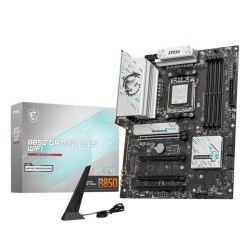 MSI Placa Base B850 GAMING PLUS WIFI DDR5 ATX AM5 · Ver en la tienda
- ATX (305 × 244 mm): el estándar. Normalmente 4 ranuras de RAM, varias PCIe y espacio para 3 o 4 M.2. Es la opción más cómoda de montar y refrigerar.
- Micro ATX (244 × 244 mm): suele ser más barata y cabe en cajas compactas. Ideal para equipos de oficina o gaming sin complicaciones.
- Mini ITX (170 × 170 mm): para equipos pequeños de salón o escritorio. Solo 2 ranuras de RAM y una PCIe. Son más caras por la miniaturización y el montaje exige más cuidado con temperaturas y cables.
- E ATX: más grande que ATX, pensada para estaciones de trabajo. Comprueba que tu caja la admite antes de comprarla.
Error típico: comprar una Mini ITX "porque es bonita" y después descubrir que no hay sitio para una segunda tarjeta, una capturadora o una tarjeta de red adicional.
3. VRM: la parte que nadie mira y que más importa
El VRM es el circuito que alimenta al procesador, normalmente bajo los disipadores metálicos que rodean el socket. Un VRM flojo con una CPU potente provoca que el procesador baje su frecuencia en cargas largas (renderizar, compilar, exportar vídeo) para no sobrecalentar la placa.
Criterios prácticos:
- Para un Ryzen 5 o un Core i5, casi cualquier placa de gama media va sobrada.
- Para un Ryzen 9 o un Core i9, evita las placas de entrada. Busca VRM con disipadores reales (no chapas decorativas) y revisa análisis independientes de temperaturas.
- No te obsesiones con el número de fases que anuncia la caja: no todas las fases son iguales. Importa más la calidad de los componentes y la disipación.
4. Memoria RAM: tipo, ranuras y cómo instalarla
DDR4 y DDR5 no son intercambiables: tienen la muesca en distinto sitio y no entran en la ranura equivocada. Decide el tipo de memoria al elegir la placa.
- 4 ranuras te permiten empezar con 2 módulos y ampliar después. Aun así, con DDR5, poner 4 módulos suele obligar a bajar la velocidad. Si quieres 64 GB, mejor 2 módulos de 32 GB que 4 de 16 GB.
- Con dos módulos, instálalos en las ranuras que indica el manual (normalmente A2 y B2, la segunda y la cuarta desde el procesador) para que funcionen en doble canal.
- Activa el perfil XMP (Intel) o EXPO (AMD) en la BIOS. Si no lo haces, tu memoria funcionará a la velocidad base y estarás perdiendo rendimiento. Nos lo encontramos en muchísimos equipos que nos traen "lentos".
5. Almacenamiento: ranuras M.2 y carriles compartidos
Hoy lo normal es arrancar desde un SSD NVMe en ranura M.2. Fíjate en:
- Cuántas ranuras M.2 tiene. Dos es lo mínimo razonable en un equipo de sobremesa; tres o cuatro si trabajas con vídeo o tienes mucha biblioteca de juegos.
- Generación PCIe de cada ranura. PCIe 4.0 es más que suficiente para casi todo el mundo; PCIe 5.0 solo marca diferencia en transferencias de archivos muy grandes.
- Carriles compartidos. En muchas placas, usar cierta ranura M.2 desactiva puertos SATA o reduce la velocidad de una ranura PCIe. Está en la tabla de especificaciones del manual: léela antes de comprar si vas a usar muchos discos.
- Disipadores M.2 incluidos: útiles con SSD de gama alta, que se calientan bastante.
6. Conectividad: lo que vas a usar todos los días
- Red cableada: 1 GbE es suficiente para la mayoría; 2,5 GbE ya es habitual en gama media y tiene sentido si tienes NAS o fibra de alta velocidad.
- WiFi: si el equipo no va a estar cerca del router, una placa con WiFi 6E o WiFi 7 integrado te ahorra una tarjeta aparte. Si vas por cable, no pagues por él.
- USB traseros: cuenta lo que conectas (teclado, ratón, auriculares, webcam, mando, impresora, disco externo). Quedarse corto es muy molesto.
- Conector USB C frontal: si tu caja tiene USB C delante, la placa necesita el conector interno correspondiente o se quedará sin funcionar.
- Salidas de vídeo: solo sirven si el procesador tiene gráfica integrada. Los Intel con la letra F no la tienen; los Ryzen 7000 y 9000 sí traen una básica.
- Ventiladores e iluminación: comprueba que hay suficientes conectores para ventiladores y, si usas iluminación, distingue ARGB de 5 V (3 pines) y RGB de 12 V (4 pines). Conectar uno en el otro puede quemar los LED.
7. BIOS: compatibilidad y actualización
Una placa puede salir de fábrica con una BIOS anterior al procesador que quieres montar. En ese caso, el equipo no arrancará hasta actualizarla. Por eso valoramos mucho la función BIOS Flashback (cada fabricante le pone su nombre): permite actualizar desde un USB sin procesador instalado. Antes de comprar, revisa la lista de CPU compatibles en la web del fabricante.
Errores típicos que vemos en el taller
- Comprar una placa de gama alta para un equipo de ofimática. Ese dinero rinde mucho más en un SSD mejor o en más RAM.
- Montar un procesador tope de gama en una placa de entrada y sufrir bajadas de rendimiento.
- No comprobar que la caja admite el formato o que hay sitio para los M.2 bajo la tarjeta gráfica.
- Olvidar activar XMP o EXPO.
- Elegir solo por la estética o la iluminación sin mirar especificaciones.
Si es para tu negocio
Para puestos de oficina, recepción o punto de venta, la receta suele ser sencilla: chipset de gama media, formato Micro ATX, red cableada fiable y procesador con gráfica integrada. Prioriza estabilidad y repuestos fáciles. Si necesitas varios equipos o una instalación completa con red, pantallas o cartelería, escríbenos y te preparamos un presupuesto a medida.
Productos que recomendamos
MSI Placa Base B850 GAMING PLUS WIFI DDR5 ATX AM5237,90 €Ver producto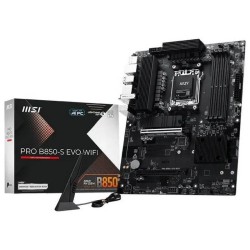 MSI Placa Base PRO B850-S EVO WIFI ATX AM5211,90 €Ver producto
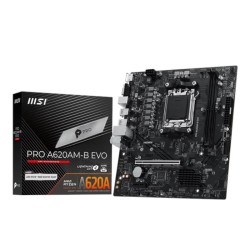 MSI Placa Base PRO A620AM-B EVO mATX AM591,90 €Ver producto
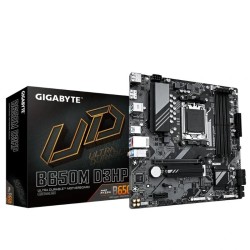 Gigabyte Placa Base B650M D3HP AM5113,90 €Ver producto
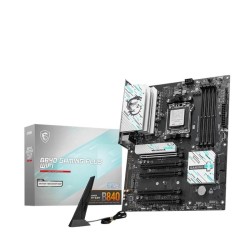 MSI Placa Base B840 GAMING PLUS WIFI DDR5 ATX AM5182,90 €Ver producto
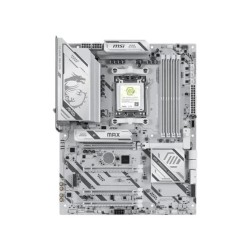 MSI Placa Base MAG B850 GAMING PLUS MAX WIFI AM5238,90 €Ver producto
¿Dudas sobre qué placa encaja con tu procesador, tu caja o tu presupuesto? Llámanos al 960 73 15 07, cuéntanos qué vas a hacer con el equipo y te decimos qué montaríamos nosotros, sin venderte lo que no necesitas.